内容中心:选题、文章、媒体版本
出选题、让 AI 写文章,再给每个社媒账号各出一个版本,审核后发布或排期。
左侧「内容与发布 → 内容中心」,两个页签:「文章」和「选题」。一篇文章是底稿;要发到哪个社媒账号,就给它加一个「媒体版本」,每个版本单独编辑、审核、发布。
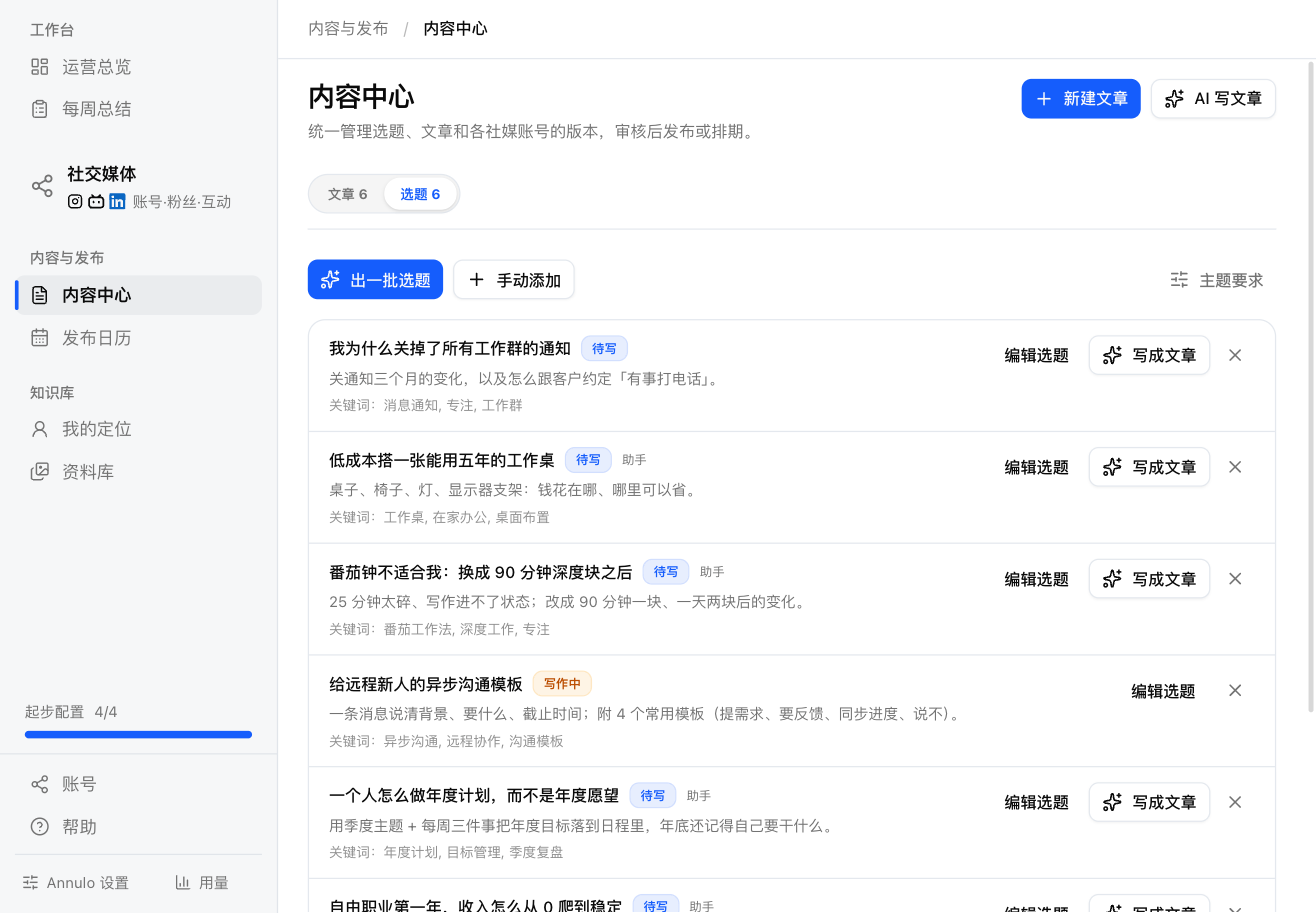
选题
「选题」页签:
- 出一批选题:交给助手,按你的定位、已有选题和最近帖子的反响出一批,不和已有的重复;
- 手动添加:自己写选题和切入点;
- 点选题标题或「编辑选题」,能补内容角度、关键词、读者是谁、读者想知道什么、大纲、写作语言、发到哪些平台、结尾想让读者做什么、还缺的素材,然后「保存并写成文章」;
- 「写成文章」交给助手写这一个;
- 不想写的点「×」(放弃这个选题),放弃的在下面「已写成 / 已放弃的选题」里能「恢复」;
- 「选题要求」:助手出选题时照这份要求做,比如只出某类主题、一次出几个。
写文章
三种开头:
- 「AI 写文章」:先弹出「本次写作要求」,已经填好默认的写法,这次可以改,改的只用于这一篇;点「开始写」,助手从选题里挑一个最值得写的写成文章;
- 选题上「写成文章」:写这个选题;
- 「新建文章」:写一个标题或主题,「让 AI 写」直接交给 AI,「保存草稿」先建一篇空的自己写。
交给助手写的,页面上显示「助手正在写…」,一般几分钟,点「看过程」能看它每一步。写好的文章是「草稿」,在「文章」页签里。长期的写法在「写作要求」里改。 助手写文章只用「我的定位」里写了的个人经历,不编数据和案例;资料库里有对得上的图会配进正文。
编辑文章
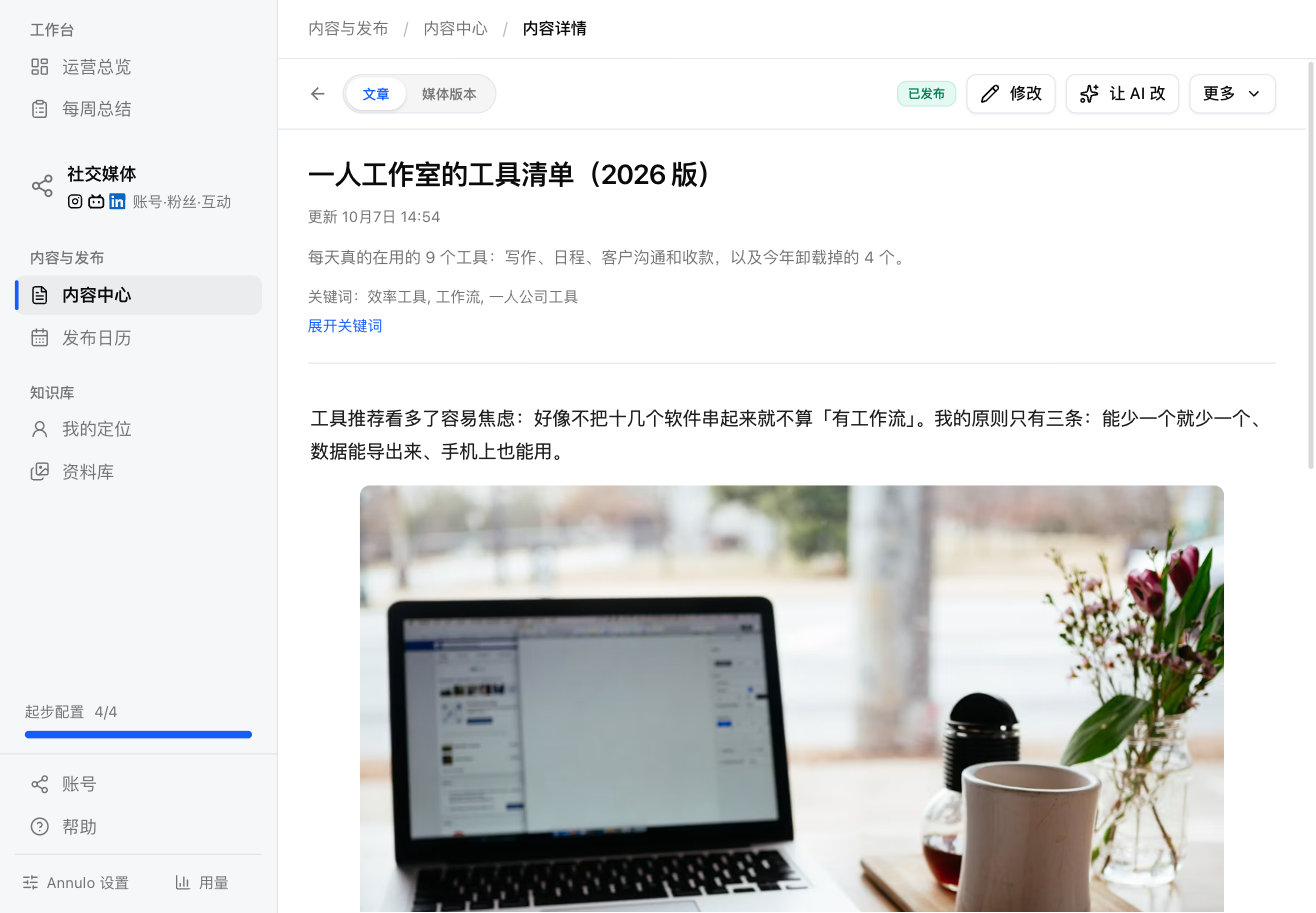
点开一篇,「文章」页签是底稿:
- 「修改」:改标题、摘要、正文,正文里能插小标题、列表、图片(「上传图片」「从资料库选」,也能直接粘贴、拖进来,输入 / 选要插入的块)。「视频(可选)」给 YouTube、抖音、B 站这些视频平台用;
- 「让 AI 改」:写清楚哪里要改,「交给 AI 改」,它在当前内容上只改你说到的部分;「更多 → 改写要求」是它每次改都要遵守的写法;
- 「更多 → 删除这篇」:已经有媒体版本的不能直接删,先处理各版本。
媒体版本
文章页上的「媒体版本」页签:一篇文章,各账号分别编辑和发布。改文章不会覆盖已经存下的版本。
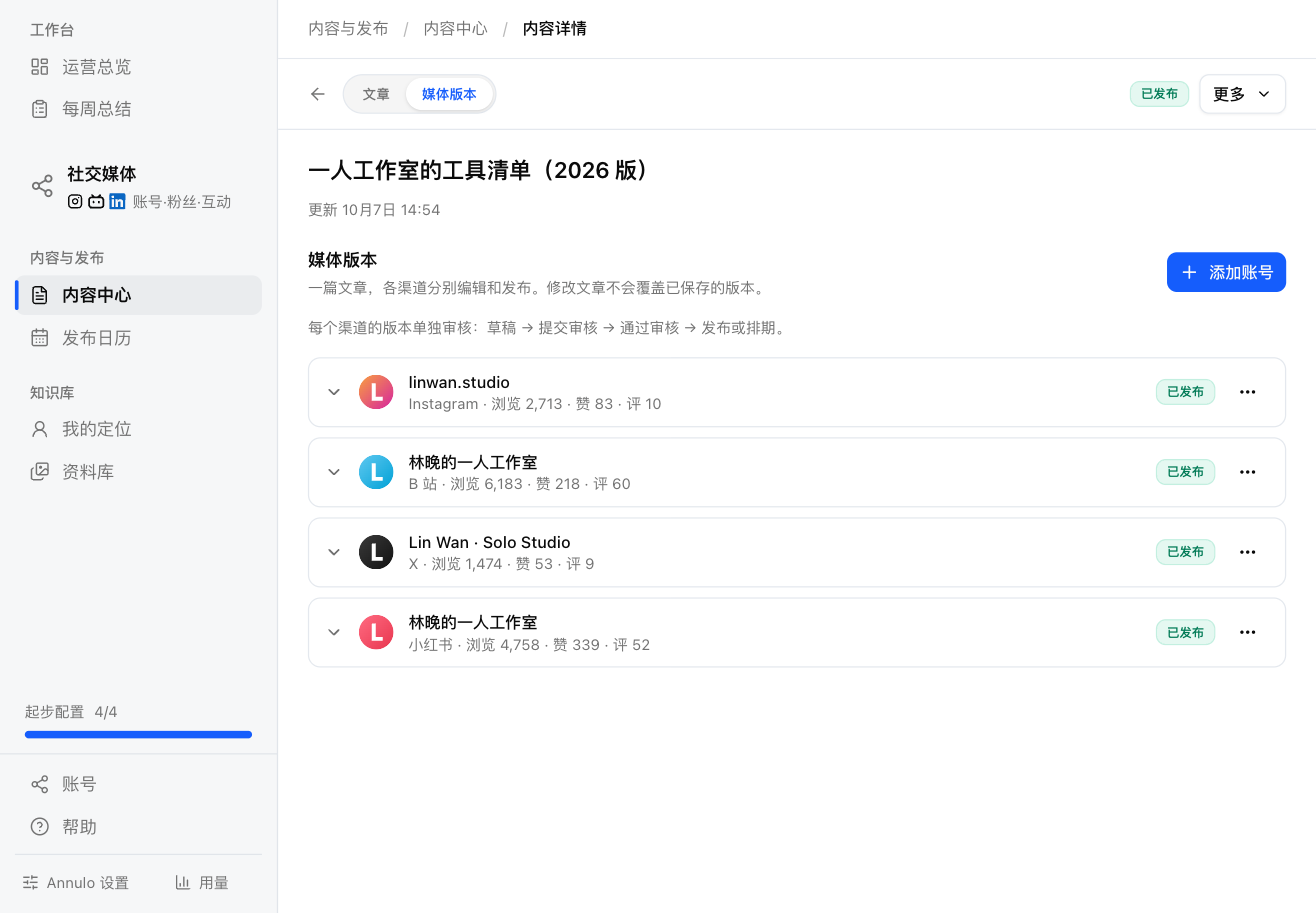
- 添加账号:勾选要发的账号,可以多选。可以「空白新建」,也可以「AI 写 N 个社媒版本」,助手按每个账号的平台和定位各写一版,写好是「待审核」;
- 每个版本:草稿 → 提交审核 → 通过审核 → 立即发布或排期。
- 「提交审核」前会按平台规则检查字数、话题、配图,不合规的改完才能提交;
- 「通过审核」后可以「立即发布」,或者选一个时间点「排期」,到点由 Annulo 发(Annulo 要开着);排期的要改内容先「取消排期」。已通过、已排期的版本改了再「保存」,会回到待审核;
- 配图「从资料库选」,能拖动调整顺序;视频「从资料库选视频」或「上传本机视频」(本机视频只存在这台电脑上,最多 8 GB,90 天后清理)。小红书、Instagram 没配图时,用「封面大字」生成一张文字封面;
- 没发出去的版本能「删除版本」;
- 账号那一行右边的「⋯」:「AI 改写」再写一版、「空白新建一版」、这个平台的「AI 要求」(各平台的写法分开改);
- 批量发布:把审核通过的版本一次发出去,结果逐条显示;
- 发出去的版本不能再改,显示最近一次采集的浏览、点赞、评论,「看账号数据」去社交媒体页,「查看已发布内容」打开平台上的帖子。
没通过审核的版本不会发出去,助手也不会替你点通过。
文章列表
「文章」页签能搜标题、摘要,按「草稿」「已发布」筛。发出去的文章后面列着发到了哪些账号,点一个打开那个版本。